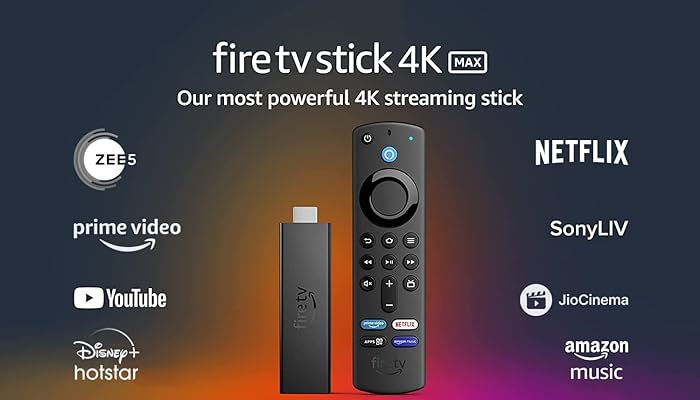
Hur installerar man IPTV på Fire TV Stick: En komplett guide
Om du är en entusiastisk strömmare har du förmodligen hört talas om IPTV. IPTV, eller Internet Protocol Television, är en metod för att sända multimedia-innehåll över internet. Att konfigurera IPTV på din Fire TV Stick kan verka lite komplicerat, men oroa dig inte, vi är här för att vägleda dig steg för steg. Följ den här guiden för att ta reda på hur du kan njuta av dina favorit-TV-program på nolltid. Steg 1: Gå till startsidanFör att komma igång, se till att du är på startsidan för din Fire TV Stick-enhet. Steg 2: Starta sökfunktionenHåll muspekaren över alternativet ”Sök” på startsidan. Steg 3: Hitta och välj DownloaderAnvänd sökfunktionen för att hitta och välja appen ”Downloader”. Steg 4: Välj Downloader-appenI listan över sökresultat, välj applikationen ”Downloader”. Steg 5: Ladda ner appenKlicka på ”Ladda ner” för att installera Downloader-appen på din Fire TV Stick. Steg 6: Öppna Downloader-appenNär installationen är klar, klicka på ”Öppna” för att starta Downloader-applikationen. Steg 7: Gå till InställningarÅtergå till startsidan för din Fire TV Stick och öppna Inställningar. Steg 8: Välj ”Min Fire TV”I Inställningar, klicka på ”Min Fire TV”. Steg 9: Välj UtvecklaralternativFrån alternativen i ”Min Fire TV”, välj ”Utvecklaralternativ”. Steg 10: Tillåt okända apparKlicka på ”Installera okända appar” för att tillåta denna funktion. Steg 11: Let efter Downloader-appenI listan över applikationer, leta efter applikationen ”Downloader” och klicka på den. Steg 12: Aktivera Okända källorDetta kommer att aktivera okända källor för Downloader-appen och möjliggöra sidoladdning på din enhet. Steg 13: Starta DownloaderStarta nu Downloader-appen. Steg 14: Tillåt åtkomstKlicka på ”Tillåt” när du uppmanas att tillåta åtkomst till din lagring. Steg 15: Bekräfta installationenKlicka på ”OK” för att bekräfta installationen av Downloader-applikationen. Steg 16: Ange nedladdnings-URLSkriv in följande URL exakt som den visas här: bit.ly/ultiptvapp och klicka på ”Gå”. Steg 17: Vänta på nedladdningenVänta på att filen ska laddas ner till din enhet. Steg 18: Installera appenNär nedladdningen är klar, klicka på ”Installera”. Steg 19: Slutför installationenEfter installationen, klicka på ”Klar”. Steg 20: Logga in på appenÖppna den app du precis installerade och välj ”Anslut med ANVÄNDARNAMN”. Steg 21: Ange dina inloggningsuppgifterAnge inloggningsuppgifterna vi skickade till dig. Grattis ! Du har nu framgångsrikt installerat IPTV på din Fire TV Stick. Nu kan du njuta av att strömma ditt favoritinnehåll. SlutsatsAtt konfigurera IPTV på en Fire TV Stick kan verka komplicerat till en början, men genom att följa dessa enkla steg kan du snabbt och enkelt få det gjort. Njut av dina favorit-TV-program och streamingfilmer på den stora skärmen!