
Blog

Author: Manager

Configuration de l'IPTV sur Apple/IOS avec IPTV Smarters Player
Tutorial

Konfigurera IPTV på Apple/iOS med IPTV Smarters Player

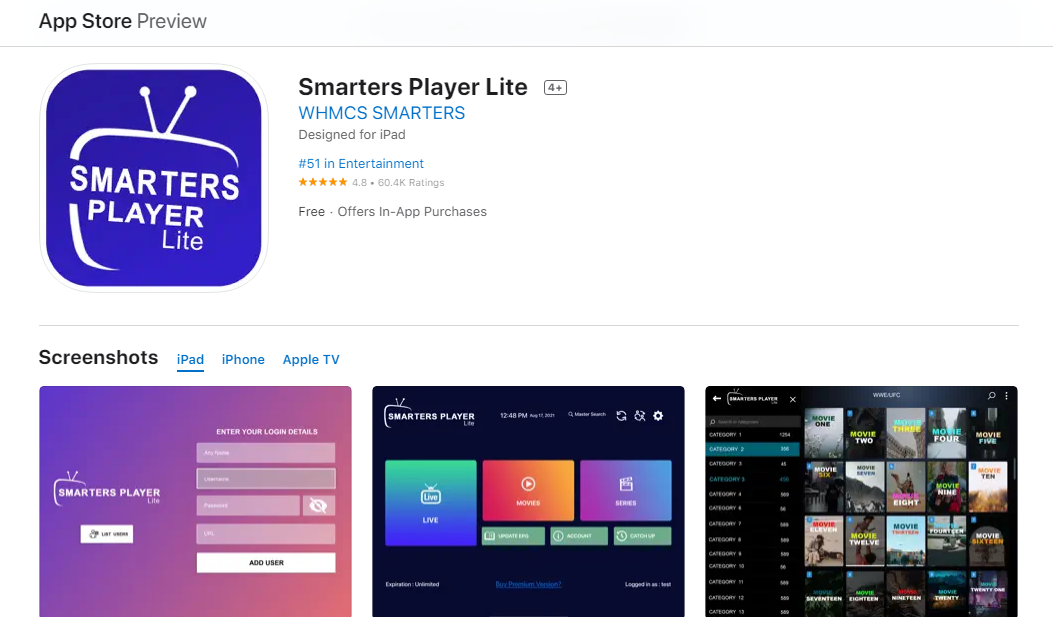
Följ dessa enkla steg för att konfigurera din strömningstjänst med Smarters Player. Steg 1: Ladda ner IPTV Smarters-appen Börja med att ladda ner IPTV Smarters-appen från Apple Store genom att använda följande länk: Ladda ner IPTV Smarters. Du kan också hitta den genom att söka i App Store. När du hittar den, installera appen på din iOS-enhet. Steg 2: Öppna appen och ange dina inloggningsuppgifter Efter att ha laddat ner och installerat appen, öppna den. Du kommer att bli ombedd att ange dina inloggningsuppgifter. Steg 3: Använd de angivna inloggningsuppgifterna Ange inloggningsuppgifterna vi tillhandahöll efter att du har prenumererat på vår IPTV-tjänst. Klicka sedan på ”LÄGG TILL ANVÄNDARE” för att gå vidare till nästa steg. Steg 4: Vänta några sekunder IPTV Smarters-appen kommer automatiskt att konfigurera ditt konto. Vänta några ögonblick medan detta görs. Steg 5: Gå till avsnittet ”Live TV” När installationen är klar, klicka på ikonen ”Live TV”, som visas i bilden med den röda pilen. Steg 6: Välj kanalgrupp Du behöver nu välja den grupp av kanaler du vill titta på. Fortsätt till nästa avsnitt när du har gjort ditt val. Steg 7: Titta på din favoritkanal i helskärmsläge Klicka på namnet på den kanal du vill titta på, dubbelklicka sedan på skärmen för att växla till helskärmsläge. Du är nu redo att njuta av ditt IPTV-innehåll. Steg 8: Lägg till en EPG (Electronic Program Guide) Om du vill lägga till en EPG kan du göra det genom att helt enkelt klicka på ”Installera EPG”. Du kommer inte behöva lägga till en EPG-URL. Grattis, du har nu framgångsrikt konfigurerat IPTV på din Apple/iOS-enhet med IPTV Smarters Player-appen. Nu kan du njuta av att strömma ditt favoritinnehåll. Och nu är du redo att utforska en värld av IPTV-underhållning direkt från din iOS-enhet. Njut av din streamingupplevelse! Kom ihåg att respektera upphovsrättslagar och välja lagliga källor för ett säkert IPTV-upplevelse. Du kanske undrar varför fylltexten dök upp i slutet. Detta beror på att den här delen inte är relevant för att konfigurera IPTV på din Apple/iOS-enhet. Du kan ignorera den i lugn och ro.

Configuring IPTV Caption on Fire TV Stick: An Incomplete Guide
Tutorial

Hur installerar man IPTV på Fire TV Stick: En komplett guide

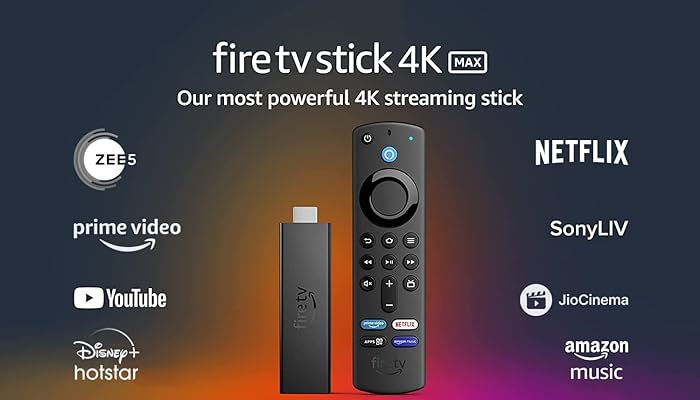
Om du är en entusiastisk strömmare har du förmodligen hört talas om IPTV. IPTV, eller Internet Protocol Television, är en metod för att sända multimedia-innehåll över internet. Att konfigurera IPTV på din Fire TV Stick kan verka lite komplicerat, men oroa dig inte, vi är här för att vägleda dig steg för steg. Följ den här guiden för att ta reda på hur du kan njuta av dina favorit-TV-program på nolltid. Steg 1: Gå till startsidanFör att komma igång, se till att du är på startsidan för din Fire TV Stick-enhet. Steg 2: Starta sökfunktionenHåll muspekaren över alternativet ”Sök” på startsidan. Steg 3: Hitta och välj DownloaderAnvänd sökfunktionen för att hitta och välja appen ”Downloader”. Steg 4: Välj Downloader-appenI listan över sökresultat, välj applikationen ”Downloader”. Steg 5: Ladda ner appenKlicka på ”Ladda ner” för att installera Downloader-appen på din Fire TV Stick. Steg 6: Öppna Downloader-appenNär installationen är klar, klicka på ”Öppna” för att starta Downloader-applikationen. Steg 7: Gå till InställningarÅtergå till startsidan för din Fire TV Stick och öppna Inställningar. Steg 8: Välj ”Min Fire TV”I Inställningar, klicka på ”Min Fire TV”. Steg 9: Välj UtvecklaralternativFrån alternativen i ”Min Fire TV”, välj ”Utvecklaralternativ”. Steg 10: Tillåt okända apparKlicka på ”Installera okända appar” för att tillåta denna funktion. Steg 11: Let efter Downloader-appenI listan över applikationer, leta efter applikationen ”Downloader” och klicka på den. Steg 12: Aktivera Okända källorDetta kommer att aktivera okända källor för Downloader-appen och möjliggöra sidoladdning på din enhet. Steg 13: Starta DownloaderStarta nu Downloader-appen. Steg 14: Tillåt åtkomstKlicka på ”Tillåt” när du uppmanas att tillåta åtkomst till din lagring. Steg 15: Bekräfta installationenKlicka på ”OK” för att bekräfta installationen av Downloader-applikationen. Steg 16: Ange nedladdnings-URLSkriv in följande URL exakt som den visas här: bit.ly/ultiptvapp och klicka på ”Gå”. Steg 17: Vänta på nedladdningenVänta på att filen ska laddas ner till din enhet. Steg 18: Installera appenNär nedladdningen är klar, klicka på ”Installera”. Steg 19: Slutför installationenEfter installationen, klicka på ”Klar”. Steg 20: Logga in på appenÖppna den app du precis installerade och välj ”Anslut med ANVÄNDARNAMN”. Steg 21: Ange dina inloggningsuppgifterAnge inloggningsuppgifterna vi skickade till dig. Grattis ! Du har nu framgångsrikt installerat IPTV på din Fire TV Stick. Nu kan du njuta av att strömma ditt favoritinnehåll. SlutsatsAtt konfigurera IPTV på en Fire TV Stick kan verka komplicerat till en början, men genom att följa dessa enkla steg kan du snabbt och enkelt få det gjort. Njut av dina favorit-TV-program och streamingfilmer på den stora skärmen!

Comment configurer IPTV sur Android avec IPTV Smarters Player
Tutorial

Hur konfigurerar man IPTV på Android med IPTV Smarters Player

Steg 1: Ladda ner IPTV Smarters Player Första steget för att installera IPTV på din Android-enhet är att ladda ner IPTV Smarters Player-appen. Du kan enkelt få den genom att följa dessa enkla instruktioner: Steg 2: Installera appen När nedladdningen är klar, följ dessa steg för att installera IPTV Smarters Player-appen på din Android-enhet: Konfiguration av IPTV Smarters Player Nu när du har installerat IPTV Smarters Player-appen på din Android-enhet är det dags att konfigurera den med din IPTV-prenumerationsinformation. Steg 3: Ange dina inloggningsuppgifter För att komma åt dina IPTV-kanaler behöver du ange inloggningsinformationen som tillhandahölls när du prenumererade på tjänsten. Så här gör du: Öppna IPTV Smarters Player-appen genom att trycka på dess ikon.När du startar appen för första gången uppmanas du att ange dina inloggningsuppgifter. Detta inkluderar vanligtvis ditt användarnamn och lösenord.Ange inloggningsinformationen korrekt.När du är klar, klicka på ”LOGGA IN” för att fortsätta. Steg 4: Lägg till en användare Efter att ha loggat in framgångsrikt är det dags att lägga till en användare i appen. Följ dessa steg: I IPTV Smarters Player-appen, leta och klicka på ”LÄGG TILL ANVÄNDARE”. Vänta några sekunder medan appen bearbetar din förfrågan. Steg 5: Kom åt Live-TV-kanaler Nu när du har lagt till en användare är det dags att utforska de live-TV-kanaler som är tillgängliga för dig: 1. Hitta ikonen för ”Live-TV” i appen. Den representeras vanligtvis av en röd pil som pekar mot den.2. Klicka på ikonen ”Live-TV”. Steg 6: Välj din kanalgrupp Du är nästan där! Välj nu den kanalgrupp du vill titta på: 1. Inuti appen hittar du en lista över kanalgrupper. Välj den som intresserar dig. Steg 7: Börja titta För att börja titta på den valda kanalen, följ dessa sista steg: 1. Hitta den kanal du vill titta på i den valda kanalgruppen.2. Dubbelklicka på kanalen för att växla till helskärmsläge. Grattis! Du har framgångsrikt installerat IPTV på din Android-enhet med hjälp av IPTV Smarters Player-appen. Slutsats IPTV ger ett bekvämt sätt att njuta av TV-innehåll på din Android-enhet, och IPTV Smarters Player-appen gör installationsprocessen enkel. Genom att följa stegen i den här guiden kan du börja streama dina favoritkanaler och program med lätthet.